Cześć! Dzisiaj porozmawiamy o tym, jak prosto i szybko wysłać pinezkę z Google Maps. Niezależnie od tego, czy chcesz pomóc znajomym dotrzeć do ulubionej kawiarni, czy podzielić się świetnym punktem widokowym, ten przewodnik krok po kroku pokaże Ci, jak to zrobić zarówno na telefonie, jak i na komputerze. Przygotuj się na łatwe instrukcje i kilka przydatnych wskazówek, które sprawią, że dzielenie się lokalizacjami stanie się banalnie proste!
Jak wysłać pinezkę z Google Maps
Google Maps to niezwykle popularna aplikacja, która umożliwia użytkownikom łatwą nawigację oraz oznaczanie miejsc przy użyciu pinezek. Pinezka w Google Maps pozwala na oznaczenie konkretnej lokalizacji, którą możesz szybko udostępnić innym. Ta funkcjonalność jest wyjątkowo przydatna, gdy chcesz pomóc znajomym dotrzeć do miejsca, które może być trudne do znalezienia, lub gdy pragniesz polecić interesujący lokal, taki jak wyjątkowa restauracja czy wspaniały punkt widokowy.
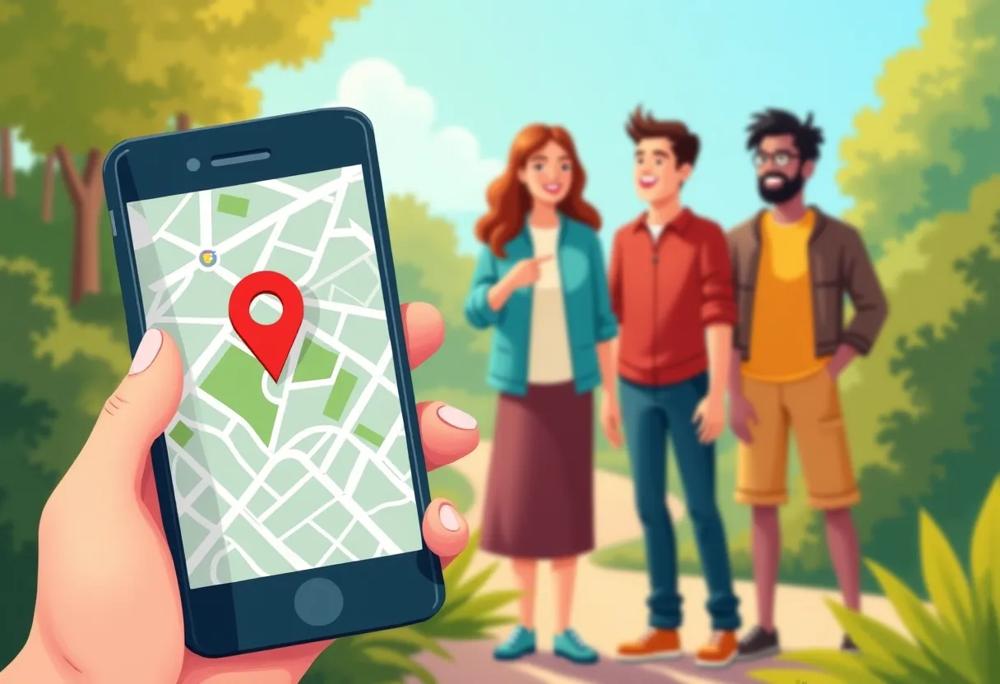
Aby wysłać pinezkę, wystarczy znaleźć pożądane miejsce na mapie, a następnie kliknąć na nie, aby utworzyć pinezkę. Opcja udostępniania pojawi się w menu, co umożliwi przesłanie linku przez różne aplikacje, takie jak Messenger czy e-mail, zarówno z urządzeń mobilnych, jak i komputerów. Dzięki temu możesz z łatwością podzielić się lokalizacją swojej ulubionej kawiarni, po prostu wysyłając link do znajomego.
Z tej funkcji korzysta ponad 1 miliard użytkowników Google Maps, co świetnie ilustruje jej ogromną użyteczność i popularność. Dzięki wsparciu dla 79 języków, użytkownicy na całym świecie mogą komfortowo korzystać z tych możliwości, co sprawia, że Google Maps jest niezwykle uniwersalnym narzędziem w zakresie udostępniania lokalizacji.
Udostępnianie pinezki za pomocą komputera
Aby podzielić się pinezką z Google Maps, po prostu otwórz swoją przeglądarkę i wejdź na stronę Google Maps. Zalogowanie się na konto Google pozwala na korzystanie z dodatkowych funkcji, takich jak zapisywanie ulubionych lokalizacji w listach. Następnie przeszukaj mapę, aby znaleźć interesujące Cię miejsce. Wystarczy kliknąć na mapę, aby umieścić pinezkę. Po wskazaniu lokalizacji, wybierz opcję „Udostępnij” z menu umieszczonego w lewym panelu.
Warto zauważyć, że istnieją pewne różnice między wersją mobilną a komputerową Google Maps. Interfejs użytkownika oraz metody udostępniania lokalizacji różnią się w obu wersjach. Na komputerze korzystanie z większego ekranu ułatwia przeglądanie mapy oraz planowanie tras. Niezależnie od urządzenia, masz możliwość przesyłania pinezek przez e-mail, linki oraz aplikacje społecznościowe. Taki wybór zwiększa elastyczność i komfort użytkowania.
Google Maps dostępne jest w 79 językach i używa go ponad miliard użytkowników miesięcznie. Ta niezwykle popularna aplikacja staje się niezastąpionym narzędziem w planowaniu spotkań. Dzięki funkcji udostępniania pinezek możesz błyskawicznie komunikować się podczas organizowania wizyt w nowych lokalizacjach, co znacząco ułatwia dotarcie do interesujących miejsc.
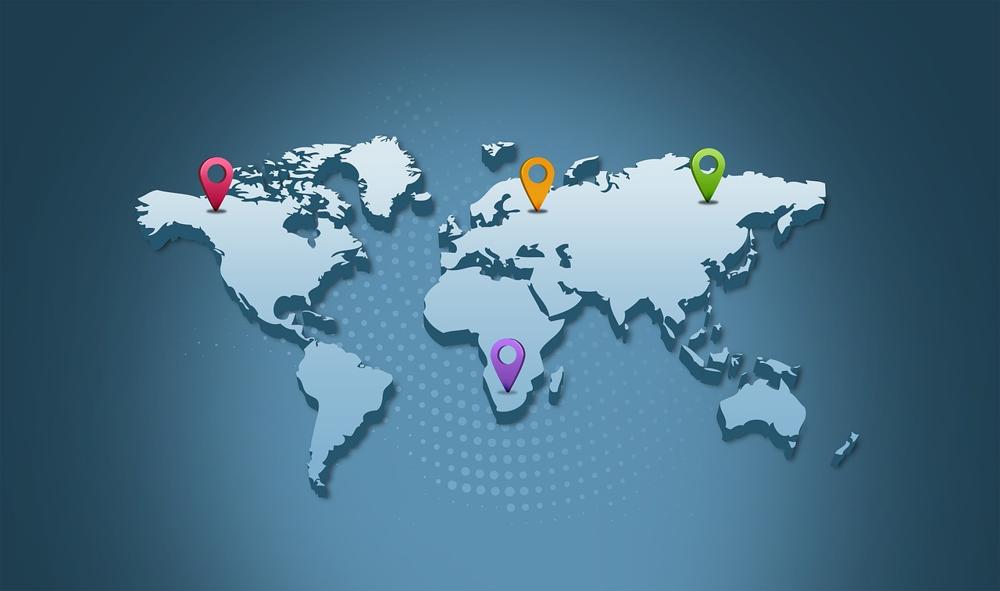
Przesyłanie pinezki na urządzeniu mobilnym
Aby przesłać pinezkę na swoim urządzeniu mobilnym, otwórz aplikację Google Maps, dostępną zarówno na systemach Android, jak i iOS. Następnie znajdź interesujący Cię punkt na mapie. Dotknij go i przytrzymaj palcem. Wybierz opcję „Udostępnij” i zdecyduj, w jaki sposób chciałbyś to zrobić – możesz skorzystać z wiadomości, e-maila lub mediów społecznościowych. Ta elastyczność sprawia, że dzielenie się lokalizacją staje się szybkie i wygodne.
Na urządzeniach z systemem Android obsługa tej funkcji jest niezwykle intuicyjna, dzięki przemyślanym przyciskom oraz prostemu interfejsowi. Użytkownicy iOS również nie powinni mieć problemów, chociaż zauważą pewne różnice w układzie. Co więcej, aplikacja pozwala na dostosowanie ustawień prywatności pinezek, co daje Ci pełną kontrolę nad tym, kto może zobaczyć udostępniane przez Ciebie lokalizacje.
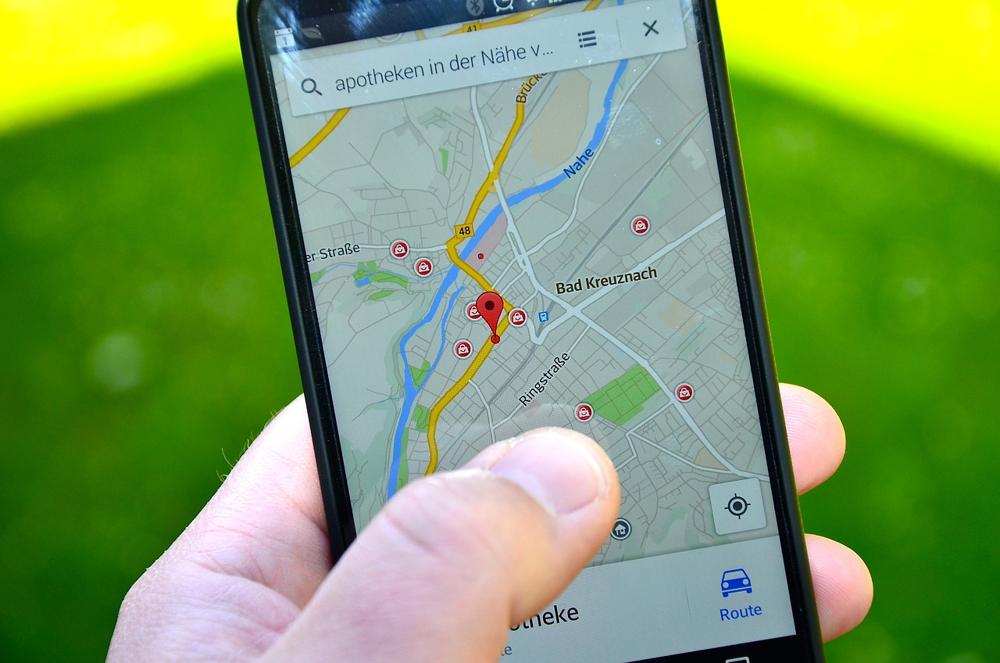
Instrukcje dla urządzeń z systemem Android
Aby przesłać pinezkę na urządzeniach z systemem Android, najpierw upewnij się, że masz zainstalowaną aplikację Google Maps. To narzędzie łączy w sobie funkcjonalności nawigacji oraz oznaczania lokalizacji. Rozpocznij od otwarcia aplikacji i wyszukania interesującego cię miejsca na mapie. Po zaznaczeniu lokalizacji kliknij na nią, aby utworzyć pinezkę. Zobaczysz następnie opcję „Udostępnij”, która umożliwi ci przesłanie linku do zaznaczonego miejsca.
Dzięki elastycznym opcjom udostępniania możesz wybrać preferowaną metodę, na przykład udostępnić pinezkę za pośrednictwem aplikacji społecznościowych lub e-maila. Taki sposób działania sprawia, że przesyłanie lokalizacji staje się szybkie i wygodne, zwłaszcza w kontekście ogromnej liczby użytkowników Google Maps, która przekracza 1 miliard miesięcznie. To potwierdza znaczenie aplikacji w codziennym życiu. Regularne korzystanie z tej funkcji upraszcza planowanie spotkań, a możliwość dzielenia się pinezkami jest szczególnie przydatna w dużych miastach, takich jak Warszawa czy Wrocław.